
*この記事は、アフィリエイト広告を利用しています。
Amazon music unlimited、ギガの減りが早い原因は?データ量を減らしつつ音質改善する方法

広告なしで音楽が聴き放題のAmazon Music Unlimited、通勤時間のお供に使っています👀
 ポチ
ポチけれども、スマホのギガの減りが早いので、パケット量使いすぎると焦ることも多いですよね💦
結論をいうと、ストリーミング音質を「自動」設定にするか、ダウンロードしてオフラインで聴くことでがっつり節約できます!
この記事では、愛用歴5年の僕がギガの減りが早い原因と、データ量を減らす確実な設定方法を紹介します✨
データ節約術はもちろん、音質と聞き心地をよくする設定も紹介するので、参考にしてみてください。
🚀ギガの減りが早い理由
✅【原因】👉 高音質「Ultra HD」は自動設定の約3.5倍もギガを消費する!
✅【ギガ使わない方法】👉オフライン再生で音質を保ちつつ節約できる!
目次
Amazon Music Unlimitedは、なぜ高音質なのか?
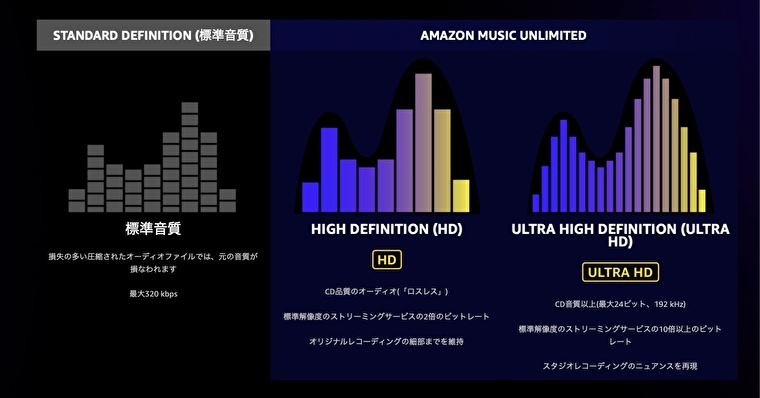
Amazon Music Unlimited、5年愛用して感じた一番の特徴は、
めちゃ高音質❗️
だということです👀
その理由は、高音質「Ultra HD」で聴けるからです!
✅高音質「Ultra HD」で好きな曲が聴ける👉ストリーミングサービスの中でも音質の評価が高い!
「Ultra HD」は、標準音質の10倍の音質で曲を聴くことができます!(レコーディングを再現✨)
音質は「標準」「HD」「Ultra HD」の3種類あり、ビットレートの違いは下記のとおり🔻
| 名称 | ビットレート | 再現度 |
|---|---|---|
| 標準 | 320kbps | もっとも標準な音質 |
| HD | 850kbps | CDの音質を細部まで再現 (標準の2倍) |
| Ultra HD | 3730kbps | レコーディング音質を再現 (標準の10倍) |
-150x150.png) ポチ
ポチ実際に聴いて、音質の違いがすぐにわかります!
この設定が、高音質の土台を支える要素になっています✨
【原因】Amazon Music Unlimitedでギガの減りが早い2つの理由!
そして、高音質「Ultra HD」は、Amazon Music Unlimitedでギガの減りが早い理由にもしっかり関わってきます👀
✅ギガの減りが早い2つ理由🔻
1.高音質「Ultra HD」は3.5倍もギガを消費する!
2.設定が「HD/Ultra HD」だと、自動で切り替わる💦
1.高音質「Ultra HD」は3.5倍もギガを消費する!
Amazon Music Unlimitedのギガ消費が激しい最大の理由は、最高音質の「Ultra HD」設定にあります👀
HD/Ultra HD設定でストリーミングした場合、自動設定と比べてなんと約3.5倍もデータ通信量が消費されてしまいます❗️
| 音質設定 | 10時間再生の通信量 |
|---|---|
| 自動 | 660MB |
| HD/Ultra HD | 2400MB (約2.4GB) |
| 標準 | 1140MB (約1.1GB) |
| データ通信節約(ダウンロードのみ) | 1080MB(約1.1GB) |
これ…。
HD/Ultra HD設定で10時間聴くと、2.4GBも消費してしまいます💦
ポチ格安スマホの3〜4GBデータプランだと、一瞬で通信制限になってしまうレベルです。
2.[HD/Ultra HD設定]だと、勝手にUltra HDに切り替わる
音質のストリーミング設定、初期は「自動」になっています。
ですが、色々といじっていると「HD/Ultra HD」にしてしまうことがあります👀
(というか、僕自身がやってました💦)
その場合は、勝手にUltra HDに切り替わっているのでどんどんデータ量を消費しています。
【対策】Amazon Music Unlimited、ギガを使わない2つの方法
原因が分かれば、データ量を減らす対策をするだけです✨
✅ギガを使わない2つの方法🔻
1.ストリーミング設定を「自動」か「標準」👉データ量を減らす!
2.【最強】.Wi-Fi環境でダウンロード👉「オフライン再生」にする!
1.ストリーミング設定を「自動」か「標準」👉データ量を減らす!
簡単にできるのが、ストリーミング設定を「自動」か「標準」にすることです👀
ストリーミング設定の手順
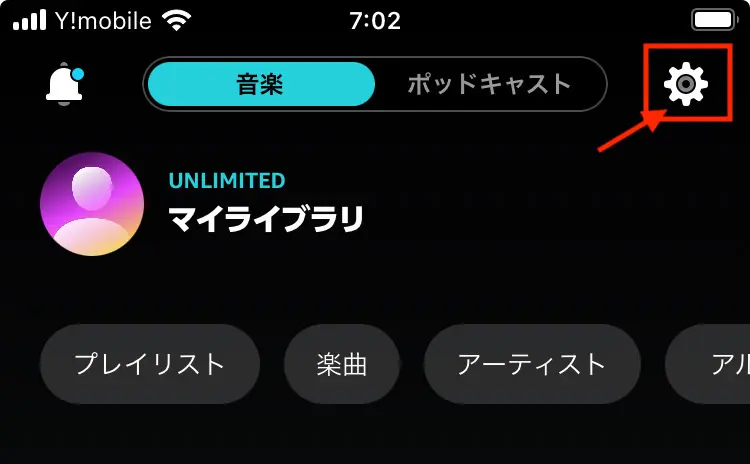
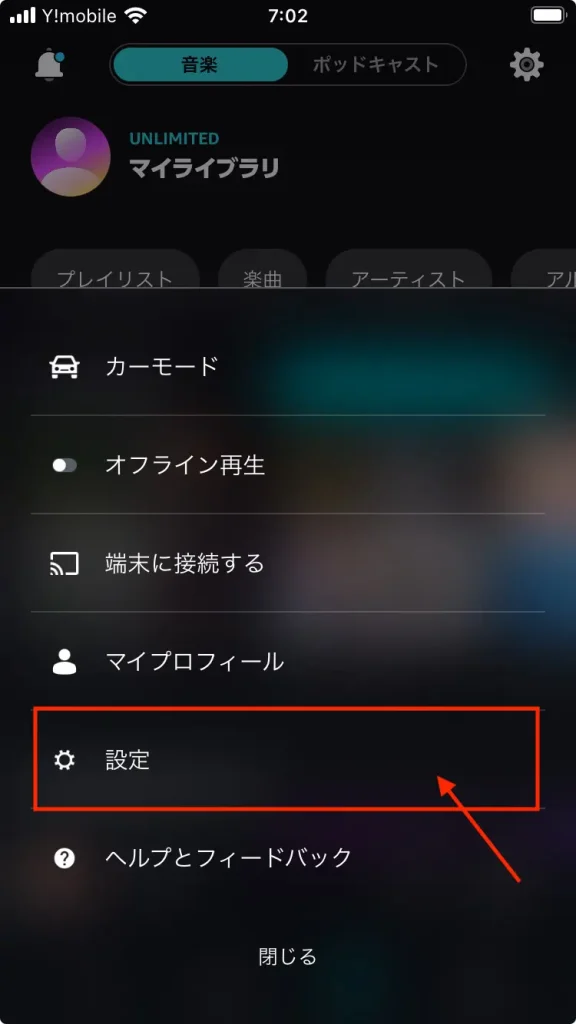
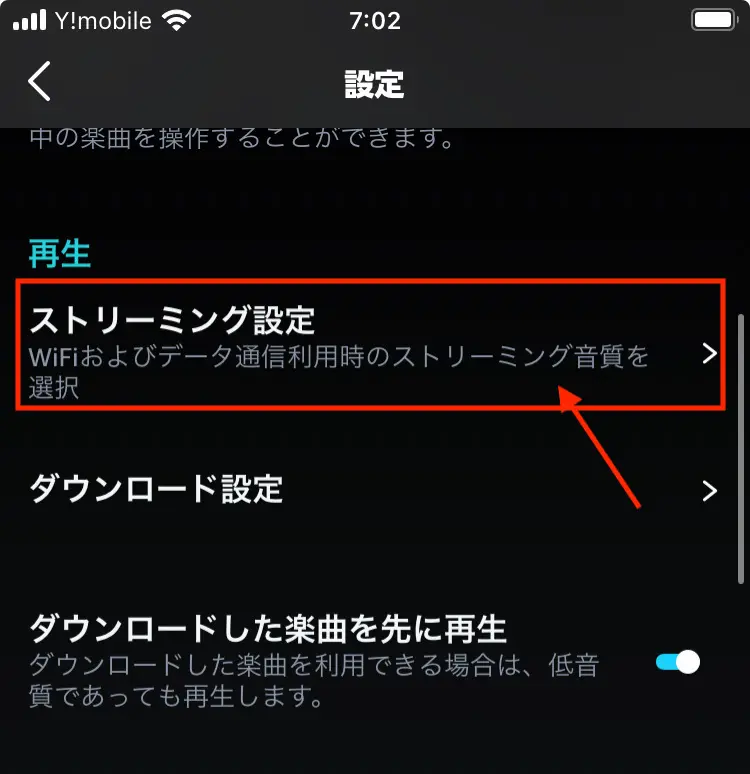
ホーム画面右上の歯車>設定>ストリーミング設定>Wi-Fi/モバイルデータの「HD/Ultra HD」にチェック
ホーム画面右上の歯車をタップします。
設定をタップします。
ストリーミング設定をタップします。
Wi-Fi/モバイルデータそれぞれで「HD/Ultra HD」にチェックをつけます。
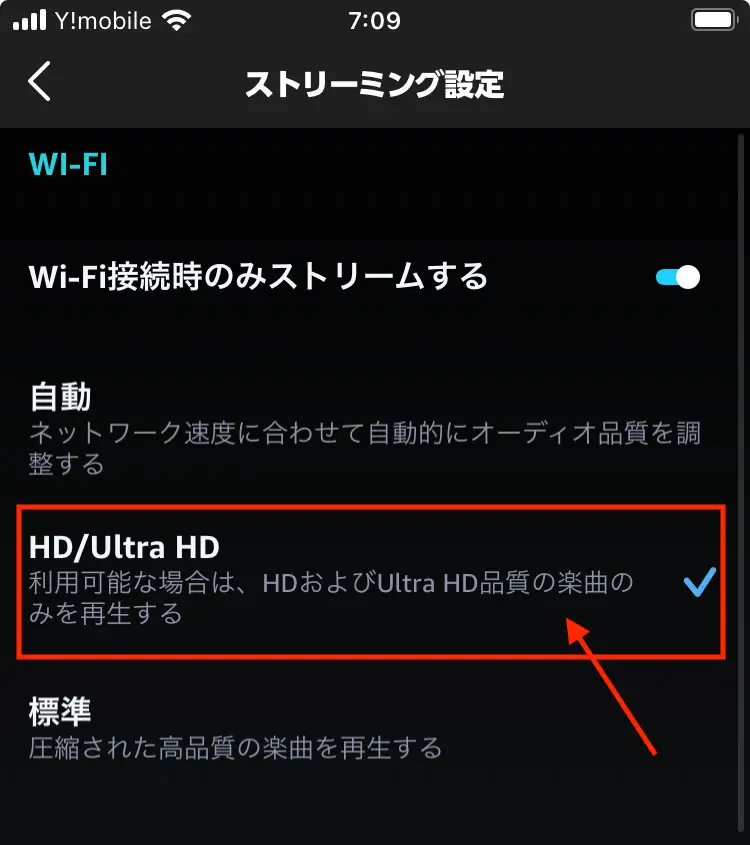
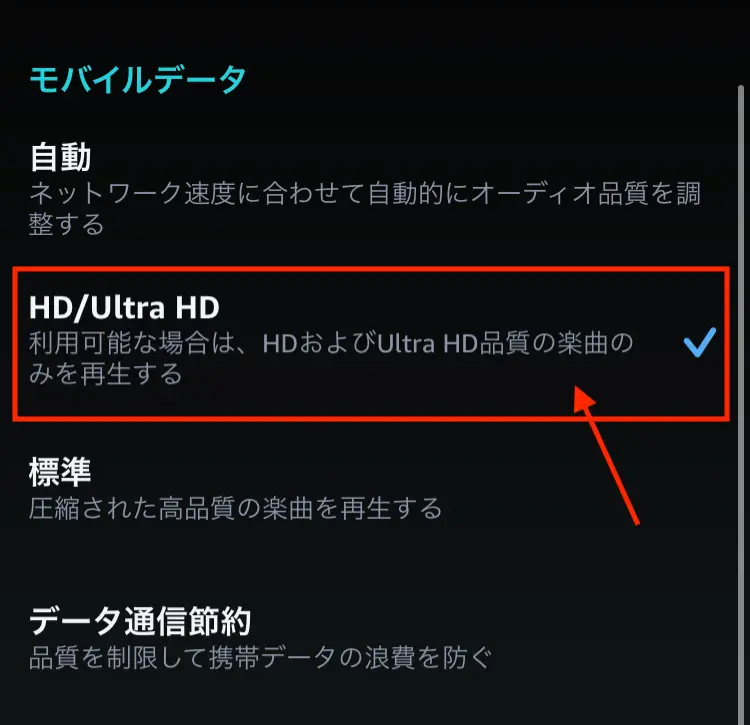
一番データ量が節約できるのは「標準」ですが、音質も保てるのは「自動」です。
用途によって使い分けるのもありですね👀
2.【最強】Wi-Fi環境でダウンロード👉オフライン再生にする!
そして、個人的に最強なのが「Wi-Fi環境でダウンロード👉オフライン再生」です👀
なぜかというと、オフライン再生ならデータ通信オフにしていても聴けるので、完全にデータ容量をカットできるからです❗️
ダウンロード設定の手順
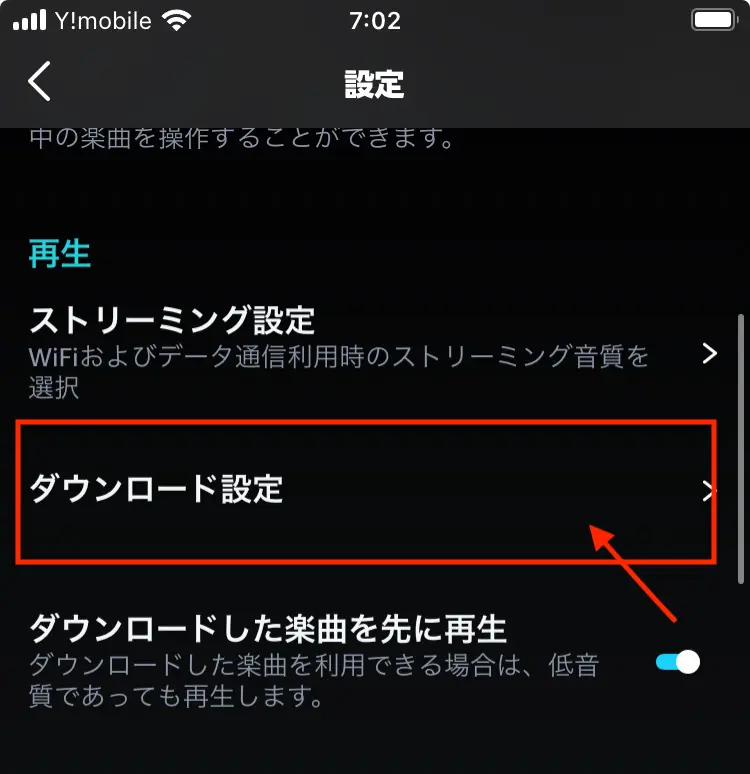
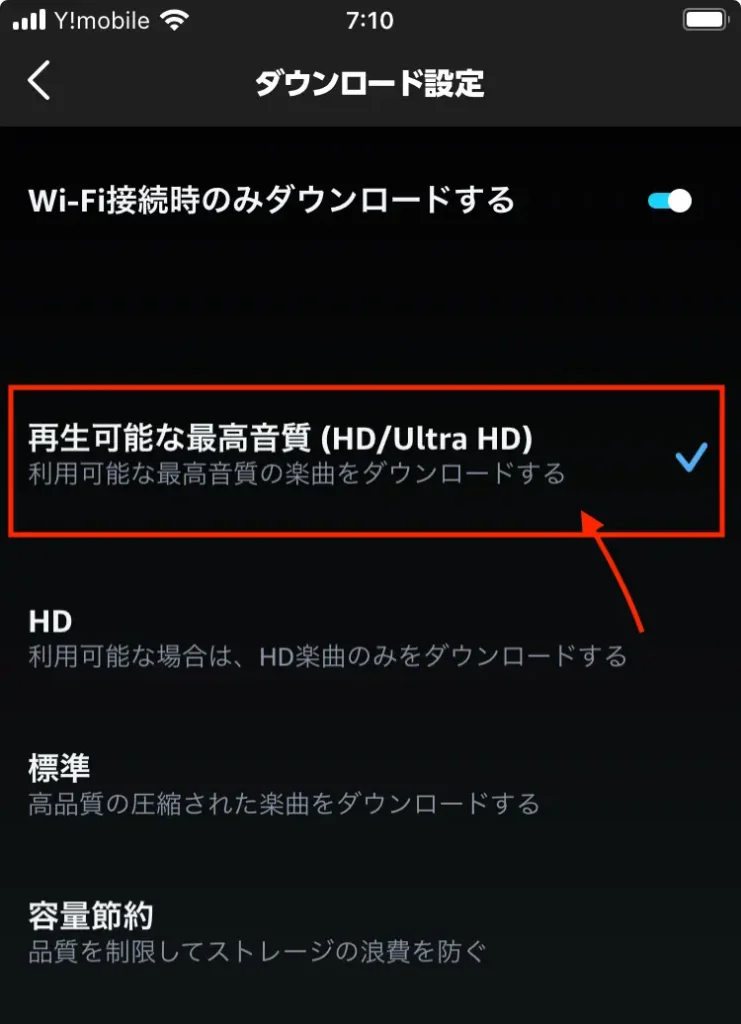
ホーム画面右上の歯車>設定>ダウンロード設定>再生可能な最高音質(HD/Ultra HD)にチェックをつける
ホーム画面右上の歯車をタップします。
設定をタップします。
ダウンロード設定をタップします。
再生可能な最高音質(HD/Ultra HD)にチェックをつけます。
オフラインで聴く手順
アプリを開く→右上の歯車アイコン→オフライン再生をオン
 ポチ
ポチ最高音質にチェックをつければ、HD/Ultra HDの最高音質をデータ量なしで聴き放題です!
ダウンロードする時は、スマホ容量を食うので注意❗️
ギガの減りを完全にゼロにする最強の方法である「ダウンロード👉オフライン」ですが、大量に保存するとスマホ容量が大きくなるので注意です❗️
僕自身、100曲以上アプリにダウンロード保存して、12GB超える容量になっています💦
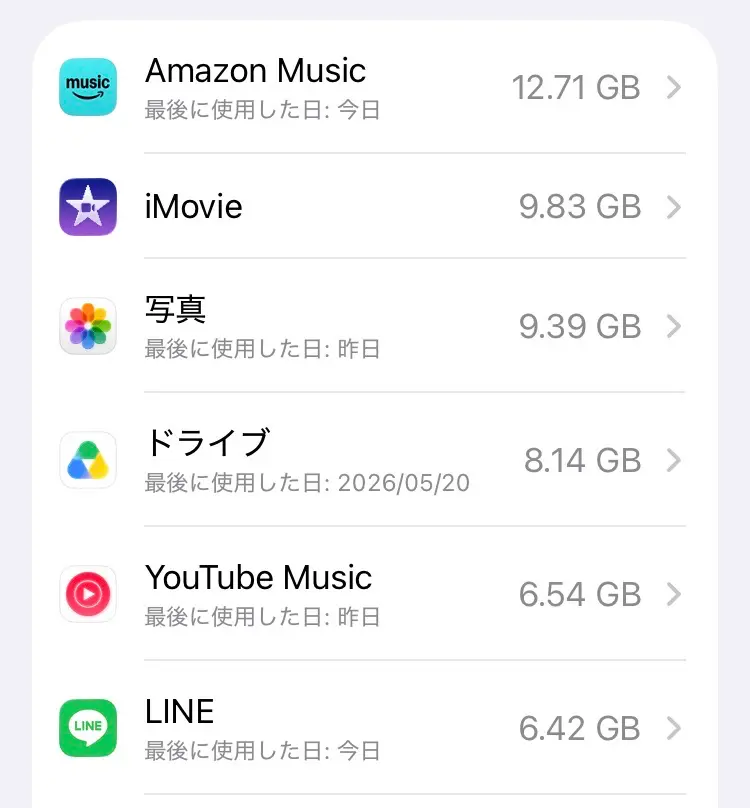
この対策としては、こまめにダウンロード曲をチェックして最近聴いていないものは削除すると容量の圧迫を抑えることにつながります👀
データ量を減らしても、良い音で聴きたい!音質を改善する裏技2つ
続いて、ストリーミング設定を節約にしてデータ通信量を減らすと、音質が下がる問題です👀
ポチこの問題の対策は、2つあるので紹介しますね❗️
1.ラウドネス・ノーマライゼーション👉音圧が一定になり快適サウンドに!
2.イヤホン・ヘッドホン性能を上げる👉これ結構、効果あり!
1.ラウドネス・ノーマライゼーション👉音圧が一定になり快適サウンドに!
曲によって異なる音圧を一定に保つ👉音の大きさもバラバラに聴こえてしまうことを防ぐ
Amazon Music Unlimitedには、ラウドネス・ノーマライゼーションっていう音圧を一定に保つための機能があります👀
これ、なにかというと
音の大きさもバラバラに聴こえてしまうことを防ぐことで👉均等にして聴きやすくする
というものです。
手順
ホーム画面右上の歯車>設定>ラウドネス・ノーマライゼーションをオンにする
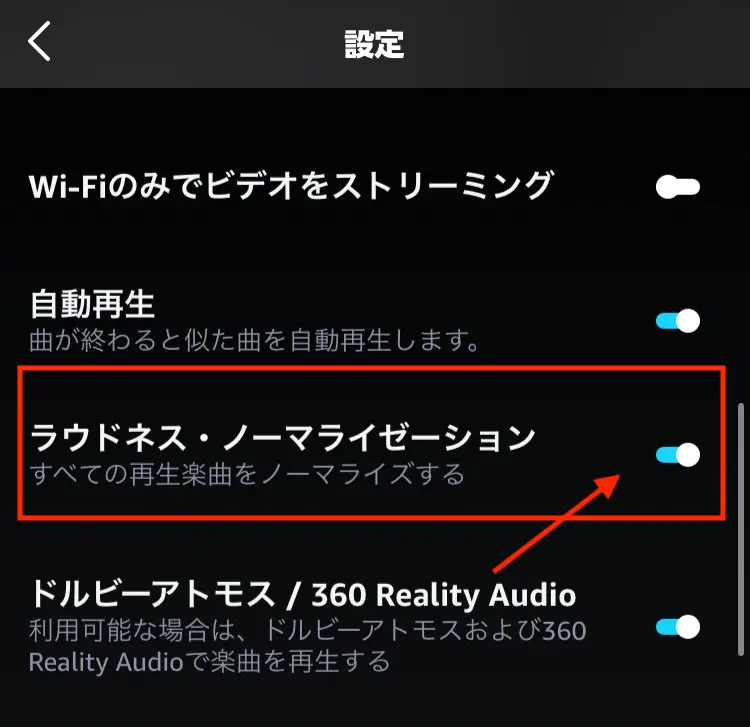 ポチ
ポチ結果的に、ストレスなく快適に聴くことができますよ!
2.イヤホン・ヘッドホン性能を上げる👉これ結構、効果あり!
そして地味に効果抜群なのが、これです👀
そもそもUltra HD設定にしていても、使っているイヤホンが対応していない低スペックでは、正直まったく意味がありませんよね💦
正直…1万円クラスのイヤホン・ヘッドホンに変えるだけで世界が変わります!
(いや、ほんとうに笑)
ちなみに僕は、Apple製品でほぼ固めているので、互換性が高いAirPods Proを使っています。
まとめ:Amazon Music Unlimited、ギガの減りが早い原因を解消して、音質そのまま楽しもう!
Amazon Music Unlimited、ギガの減りが早いのはUltra HD設定にありました👀
ポチこのストリーミング設定を「自動」にするだけで、劇的に改善されると思います!
そして、最強なのが「ダウンロード👉オフライン再生」❗️
データ通信しなくても聴けるので、まさに完全カットですね。
データ容量が気になる人は、ぜひこの方法を試してみてくださいね!
✅【最強】オフライン再生でエラーになった時の対処方法です🔻
あわせて読みたい


Amazon music unlimitedがオフライン再生できない!実際に起きた原因と対処法を紹介
この記事では、 PCメンテ営業の経験がある僕が、Amazon Music Unlimitedがオフライン再生できない時の確実な対処法を、実際のスクショ画像をたんまり使って紹介します✨
Check!
この記事を書いた人

- お得に暮らし、コツコツ副収入で心豊かに。あなたをそっと応援するブログを運営
- お得な節約、コツコツ投資、ブログ収益化の3つが主軸コンセプト
- 月間54,000PV/収益5桁達成中
- フード・グルメブログも別サイトで運営中
「ブログ村ランキング」参加中!

コメント