
*この記事は、アフィリエイト広告を利用しています。
【Pages】Macで履歴書を作る方法!JIS規格と標準テンプレ2種類の使い分けとPDF書き出し手順

MacのPagesにある「履歴書のテンプレート」で簡単に履歴書が作れる時代です👀
 ポチ
けれども、用意されているテンプレだと、見慣れている履歴書と違いと思ったことはありませんか💦
実はApple(Pages)の「履歴書」テンプレートは、アメリカ版レジュメ形式なので日本のあの定番履歴書でなはいのですね😇
結論をいうと、外部からJIS規格の無料フォーマットをダウンロードして使う方法で、日本版の履歴書を作成することができます!
この記事では、MacのPagesで作成した2種類の履歴書の作成手順と、印刷に必要なPDFの書き出し方法を画像と一緒に紹介していきます✨
🚀Pagesで「日本で一般的なフォーマット」の履歴書を作る方法🔻
✅【面接持参・紙提出用】👉面接持参・紙提出用: JIS規格の「無料フォーマットテンプレ」をダウンロード❗️
✅【Pages内のテンプレ】👉就職サイト・派遣サイト・転職エージェントの登録に✨
✅【注意点】👉ネットプリント印刷するなら、PDFフォーマットで保存👀
目次
【目的別に選ぶ】MacのPagesで履歴書を作る!2つの無料テンプレートの活用術
1.【Pages内蔵テンプレート】👉Web応募・エージェント登録に最適❗️
2.【外部の無料JIS規格テンプレ】👉お馴染みの形式・書類選考に最適✨
就職活動で使う職務経歴書や履歴書は、Macを使ってPagesで作成していました👀
上記のように、Pages内蔵テンプレートはアメリカ規格で日本の書類選考に不向き(というか見慣れてない😇)です❗️
 ポチ
なので、目的別に2つのテンプレートを活用すると効率よく履歴書を準備することができます!
✅2つの無料テンプレートの特徴をまとめました🔻

Pagesのテンプレートは、種類も豊富で様々なシーンにあった形式を選べるのが魅力です。
就職サイト・派遣サイト・転職エージェントの登録に利用(PDFで送信)する場合は「Pagesテンプレート」で作成するのが簡単で楽で効率的です。

1.【Pages内蔵テンプレート】👉Web応募・エージェント登録に最適❗️
STEP
Pagesで「新規書類を」開く

「Dock」にあるLaunchpad→Pagesをクリック

finder画面で新規書類をクリックします。
STEP
テンプレートから履歴書を選ぶ

新規書類を開いたら履歴書のテンプレートを選びます。
 ポチ
今回は、「クラシック履歴書」のテンプレを使って作成していきます。
STEP
選んだテンプレートに自分の経歴を書いていく

市販で売られている紙の履歴書とは、記入が違うので少し戸惑います。
しかし記入する内容は変わらず
・氏名や住所のプロフィール
・学歴
・職歴
・スキル
といったものです。
必要に応じて「志望動機」、「本人希望」などを下に追加して書くといった感じです。
テンプレートにすでに文字フォントや色は設定されているので、そのまま自分の履歴書を書いていけばOKです。
ポチ書き方がわからない人のために、実際にやった簡単に書ける方法を紹介しておきます。
それは、手書きの履歴書を先に作っておいて、その内容をそのままテンプレートに当てはめるというものです。
企業の書類選考に実際に出すのは手書きなので、もう書いてあったこともあり、この方法を使いました。
文字のフォントや余白などを細かく設定したい場合
画面右上にあるフォーマットと書類から設定できます。

- 「フォーマット」(ペンキマーク)→文字フォントや色を調整
- 「書類」(メモマーク)→文字の余白やテキストを調整
STEP
保存場所を選んでデータを保存して完了

履歴書が完成したら画面左上のファイル→保存をクリックし保存します。

名前と保存場所を設定して保存をクリックして完了です
ポチ今回はiCloudドライブ内の「Pages」のフォルダに保存しました。
2.【外部の無料JIS規格テンプレ】👉お馴染みの形式・書類選考に最適✨
ポチ企業に提出する書類選考などで利用する履歴書は、外部の無料JIS規格テンプレートをダウンロードして作成します❗️
(いや、最近はどんなフォーマットでも良いのかな👀でも馴染みある方は多いはず!)
STEP
Pagesで「新規書類を」開く
ポチ始めは先述した「Pagesテンプレートを使う」方法と同じです。
「Dock」にあるLaunchpad→Pagesをクリック
finder画面で新規書類をクリックします。
STEP
フォーマットテンプレートをダウンロード

下記サイトで実際にダウンロード使用したページを載せておくので、ダウンロードして履歴書を作成します。
→履歴書テンプレート Mac Pages版 Excel版(Unlimited information)
ポチここにPagesで内容を書き換えていきましょう。
STEP
フォーマットテンプレートに自分の経歴を書いていく
手書きの履歴書と同様にそれぞれの項目に必要事項を入力していきます。
手書きと違い、誤字の修正が容易なのでこちらのやり方の方が手書きよりもスムーズにできます。
ポチ写真は欄にはMacに写真データをダウンロードすればfinderからアップロードで貼り付けることが出来ます。
個人的には、画質などの問題から写真は印刷して紙ベースの上に直に貼り付ける方法を起用しました。
STEP
保存場所を選んでデータを保存して完了
ポチ先述した「Pagesテンプレートを使う」方法と同じです。
履歴書が完成したら画面左上のファイル→保存をクリックし保存します。
名前と保存場所を設定して保存をクリックして完了です
作成した履歴書を「PDF」に書き出す方法
続いて、PDF形式に書き出し方法です👀
ポチ指定したフォルダ(今回はiCloudドライブ内の「Pages」)にある作成した履歴書をクリックします!
STEP
画面左上にある「ファイル」→「書き出す」→「PDF」をクリックします。

STEP
画面左上にある「ファイル」→「書き出す」→「PDF」をクリックします。
STEP
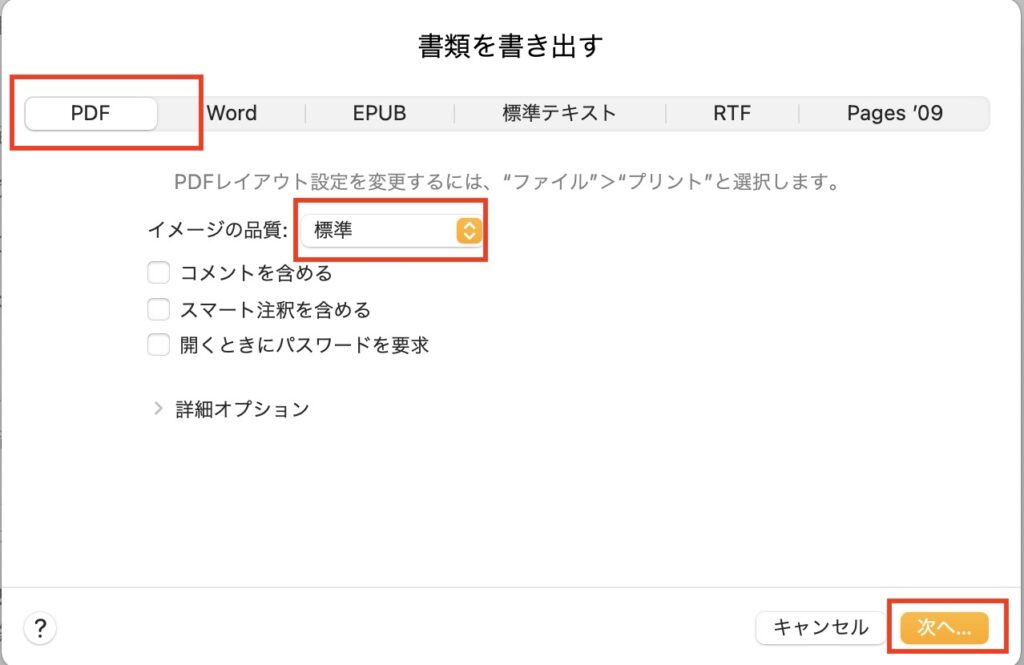
「書類を書き出す」画面になるので細かい設定をしなければ「PDF」、「標準」のままで「次へ」をクリックします。

 ポチ
「名前」と「保存場所」を指定して書き出すをクリックすれば完了です。
書き出したデータがファインダーの指定したファイルにあるか確認してみてください
✅印刷はプリンターもしくは、ネットプリントでできる🔻
印刷は自宅用のプリンターか、コンビニのネットプリントで可能です👀キラ
やり方を知りたい人はこの記事を、参考にしてみてください👀🔻
あわせて読みたい


【Pages】iPhoneでコンビニ印刷!セブンのネットプリントで簡単に出す3ステップを紹介
この記事では、実際に印刷したリアルな仕上がりや、iPhoneを使ったアプリのやり方を実際のスクショを使って詳しく紹介します✨
履歴書をPDF化→「就職エージェント」へ送って効率的なんです!
パソコンで作成するメリットはデータを保存しておけば、PDF形式などのフォーマットに書き出して必要な時に利用することができることです。
ポチ履歴書をPC(Mac)で作成した目的は、PDF形式で書き出し、就活エージェントにフォーマットを効率よく送信することでした!
就職エージェントやアルバイト・派遣求人サイト用に、PDFで保存した履歴書を作成しておけば、その後の就活がスムーズなんですよね
✅実際に登録・利用したことのある就職エージェント🔻
(一応、参考までにのせておきます😇)
| リクルートエージェント | 求人がとにかく多数。フリーターでも気軽に登録できる |
|---|---|
| DYM就職 | 20代前半〜後半に多数の求人があり。フリーター、正社員未経験におすすめ |
doda | 手厚いエージェントの支援で満足度が高い。 |
まとめ:Mac Pagesの履歴書テンプレートは、目的別に活用しよう!
MacのPagesで、サクッと作れる履歴書の手順紹介しした✨
面接持参・紙提出用では、JIS規格の「無料フォーマットテンプレ」でリアルに作成👀
就職サイト・派遣サイト・転職エージェントの登録には、Pages内のテンプレでサクッと作成❗️
と目的に沿って作成できるのは、かなり効率良いですよね❗️
作成した履歴書をPDFに書き出して、ネットプリントで印刷すれば時間がない時でも本格的な履歴書を作成できますよ!
✅Pagesで、一緒に職務経歴書も作れます!詳しい記事はこちら🔻
あわせて読みたい
Pagesで職務経歴書を作る!テンプレートの選び方とPDF印刷・余白削除の手順を紹介
この記事では、実際にPagesで職務経歴書を作成したリアルな手順と編集方法、提出用「PDF」の作り方を実際の画像をたんまり使い紹介していきます✨
この記事を書いた人

- お得に暮らし、コツコツ副収入で心豊かに。あなたをそっと応援するブログを運営
- お得な節約、コツコツ投資、ブログ収益化の3つが主軸コンセプト
- 月間54,000PV/収益5桁達成中
- フード・グルメブログも別サイトで運営中
「ブログ村ランキング」参加中!

コメント